
ストック壁紙をダウンロードsonyxperia Pro I 4k
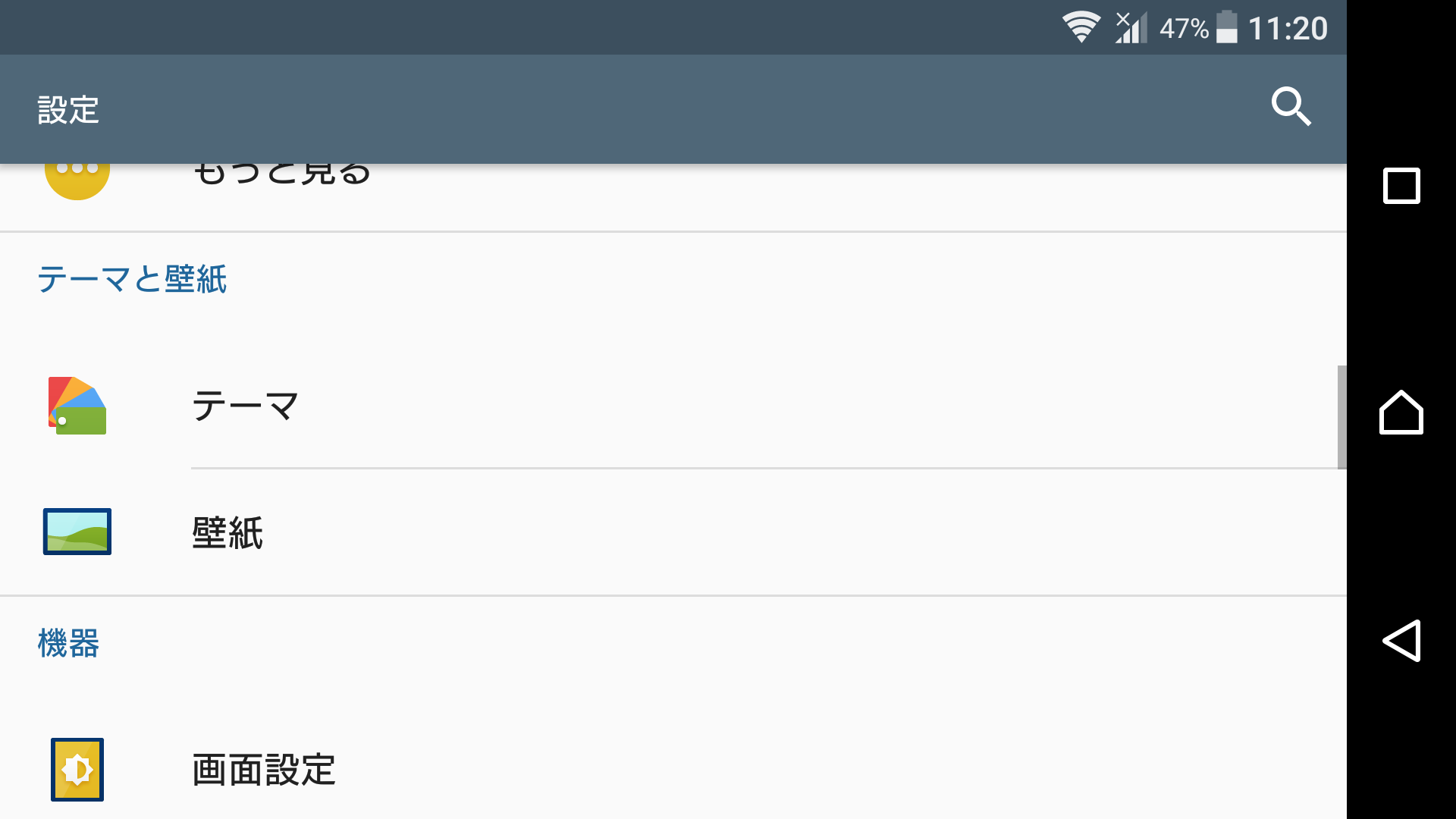
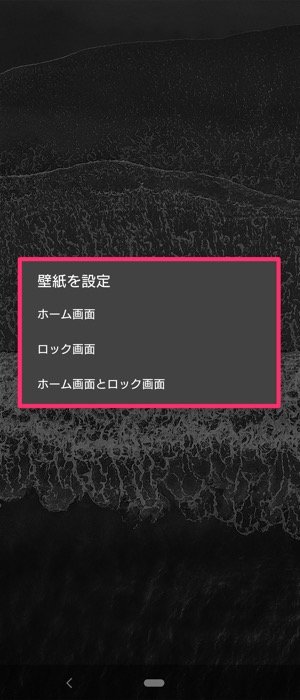
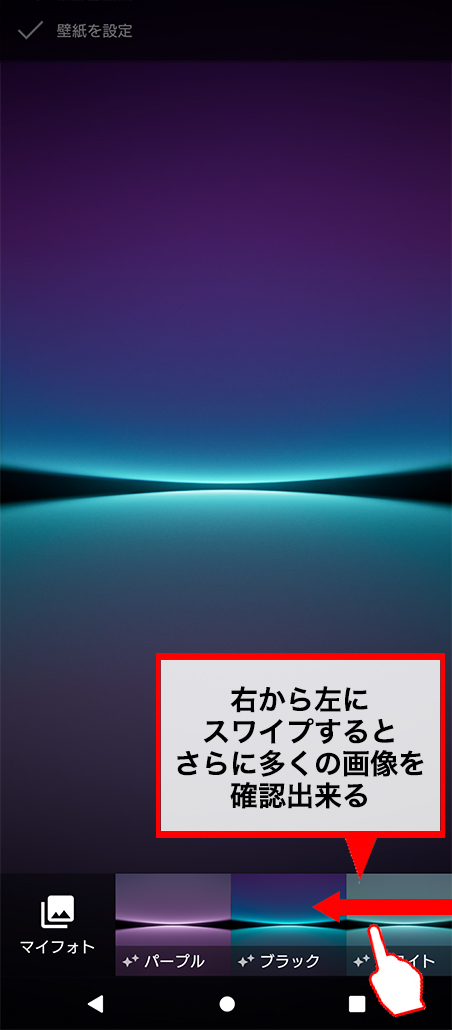
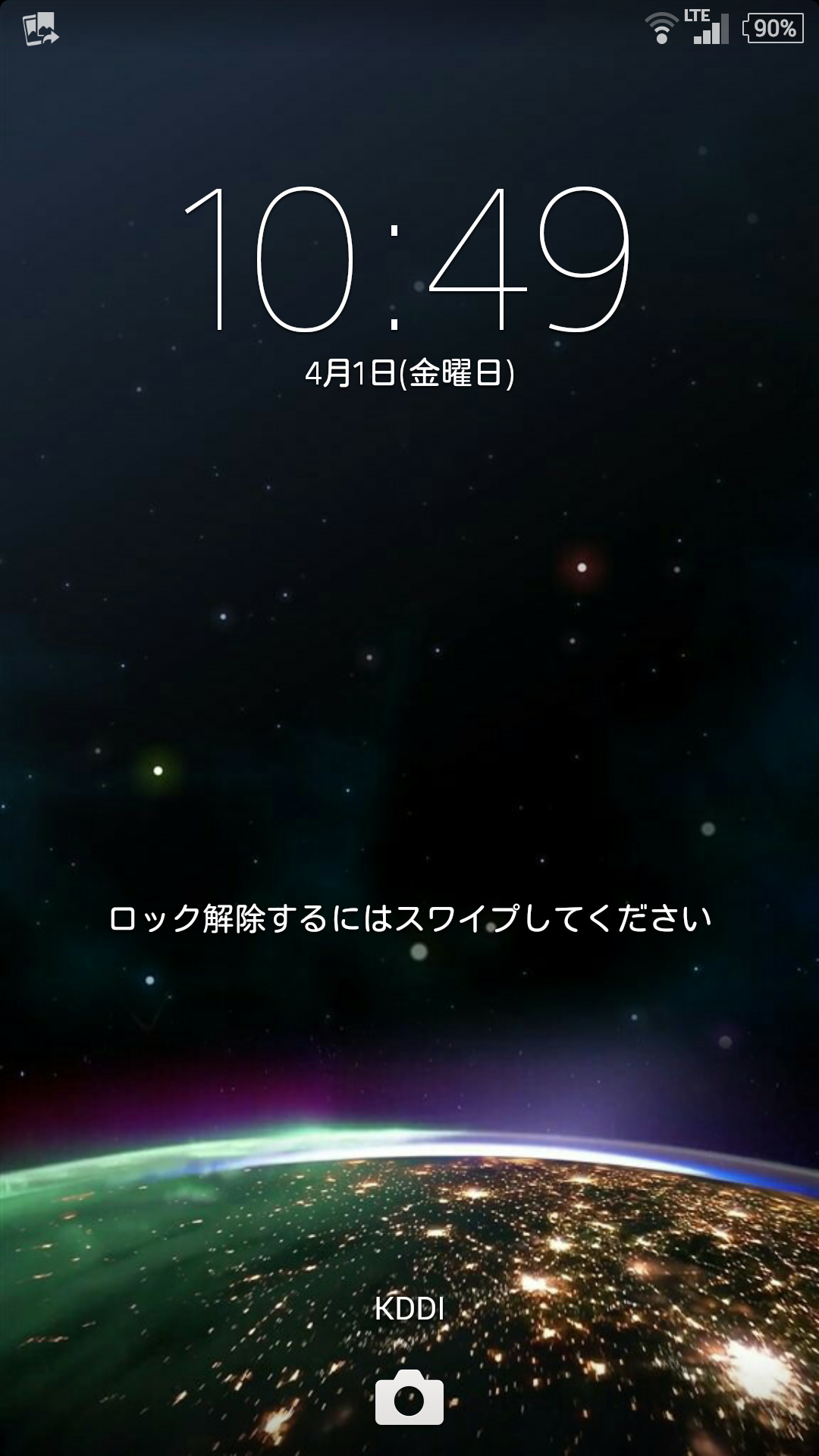
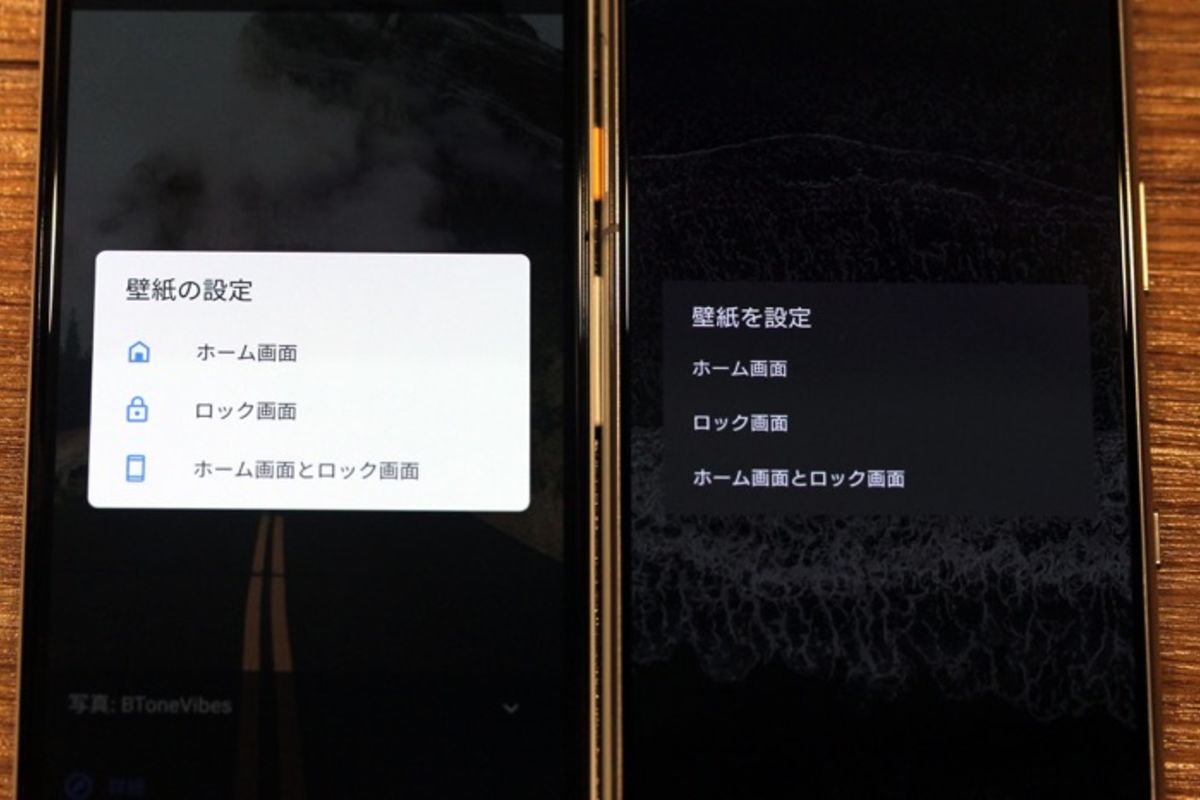
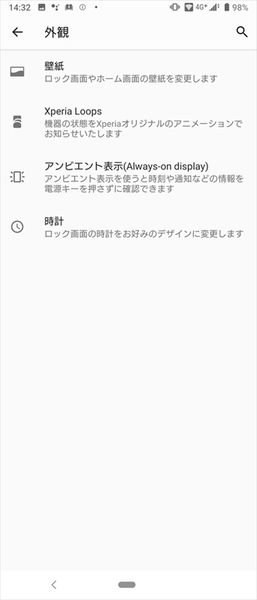
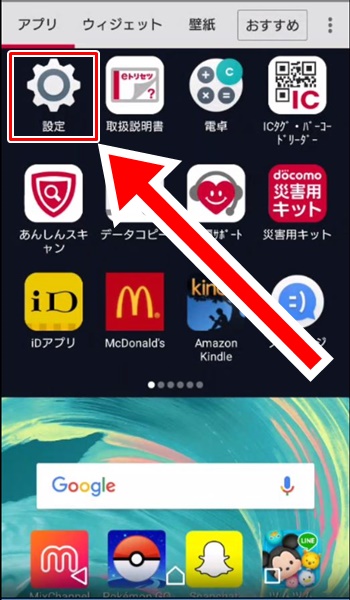
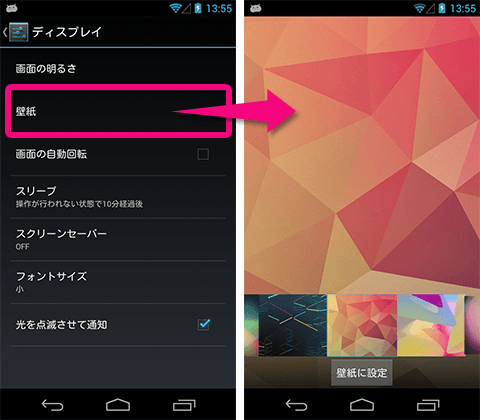
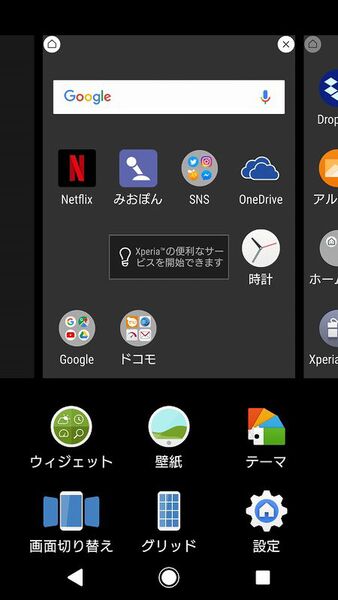
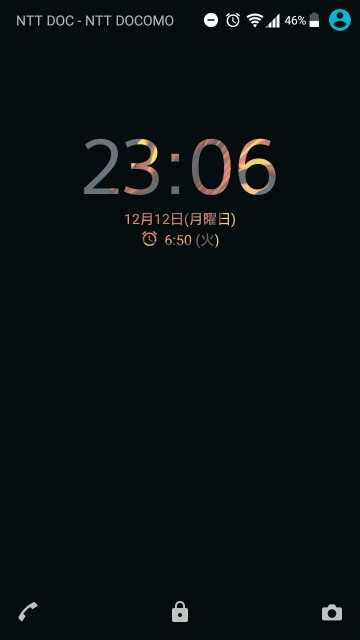
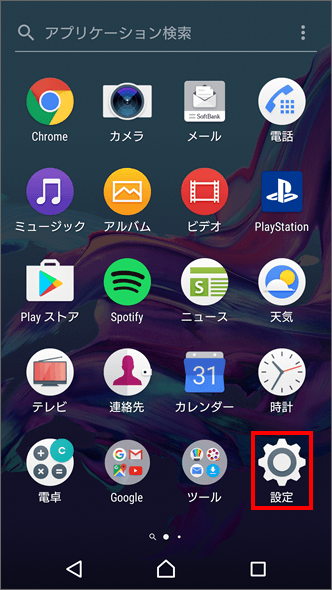
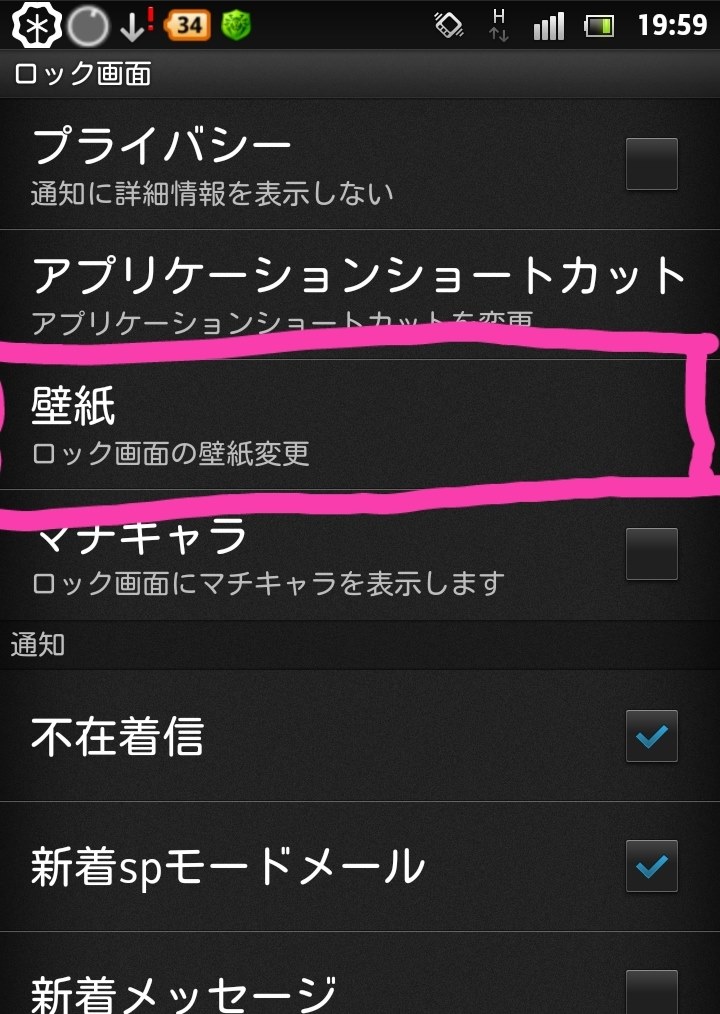
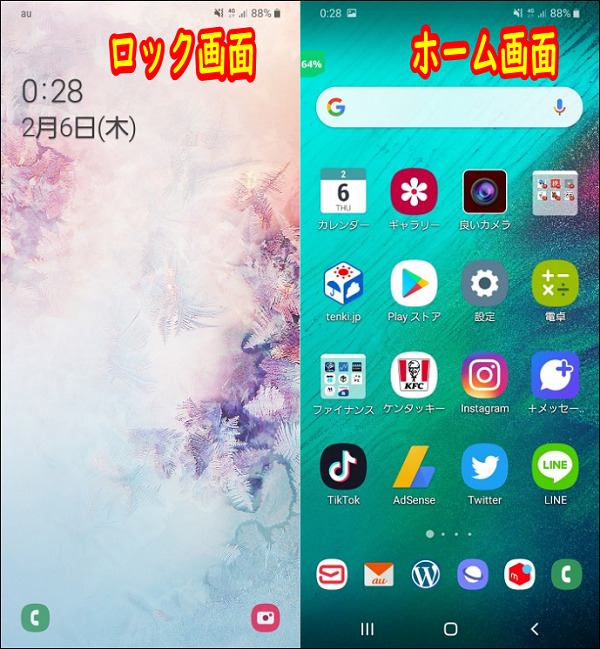
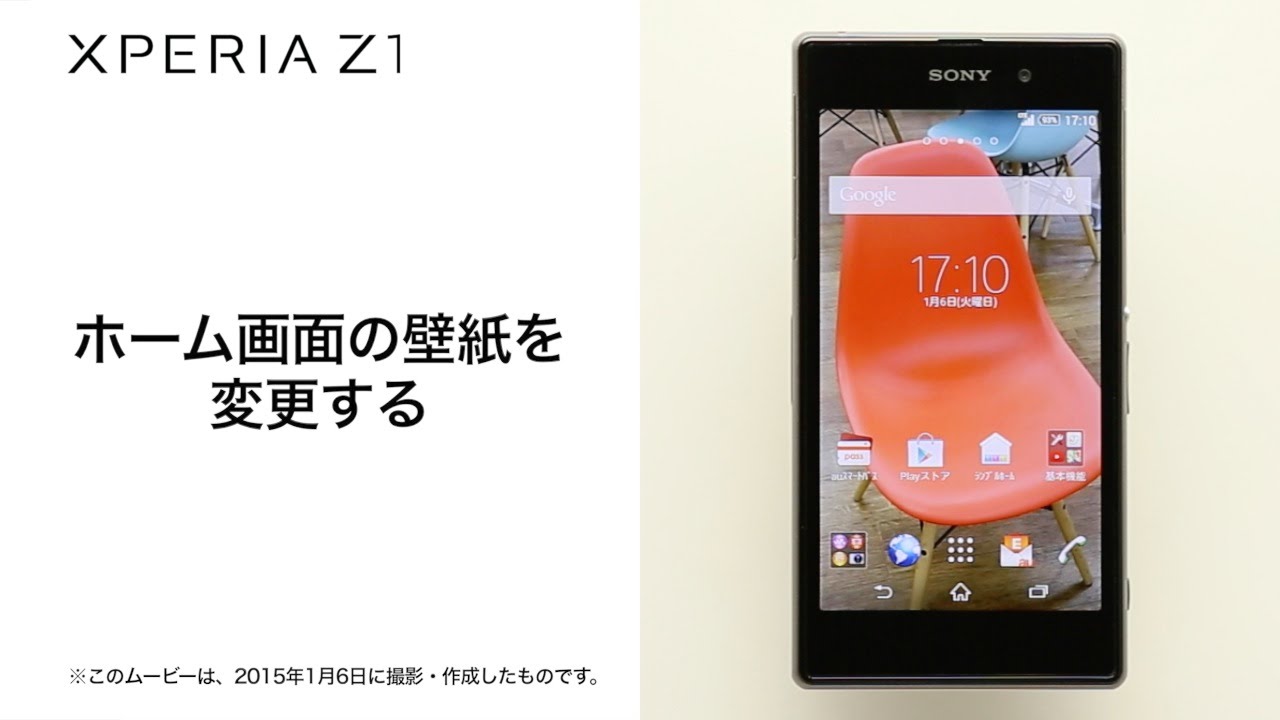
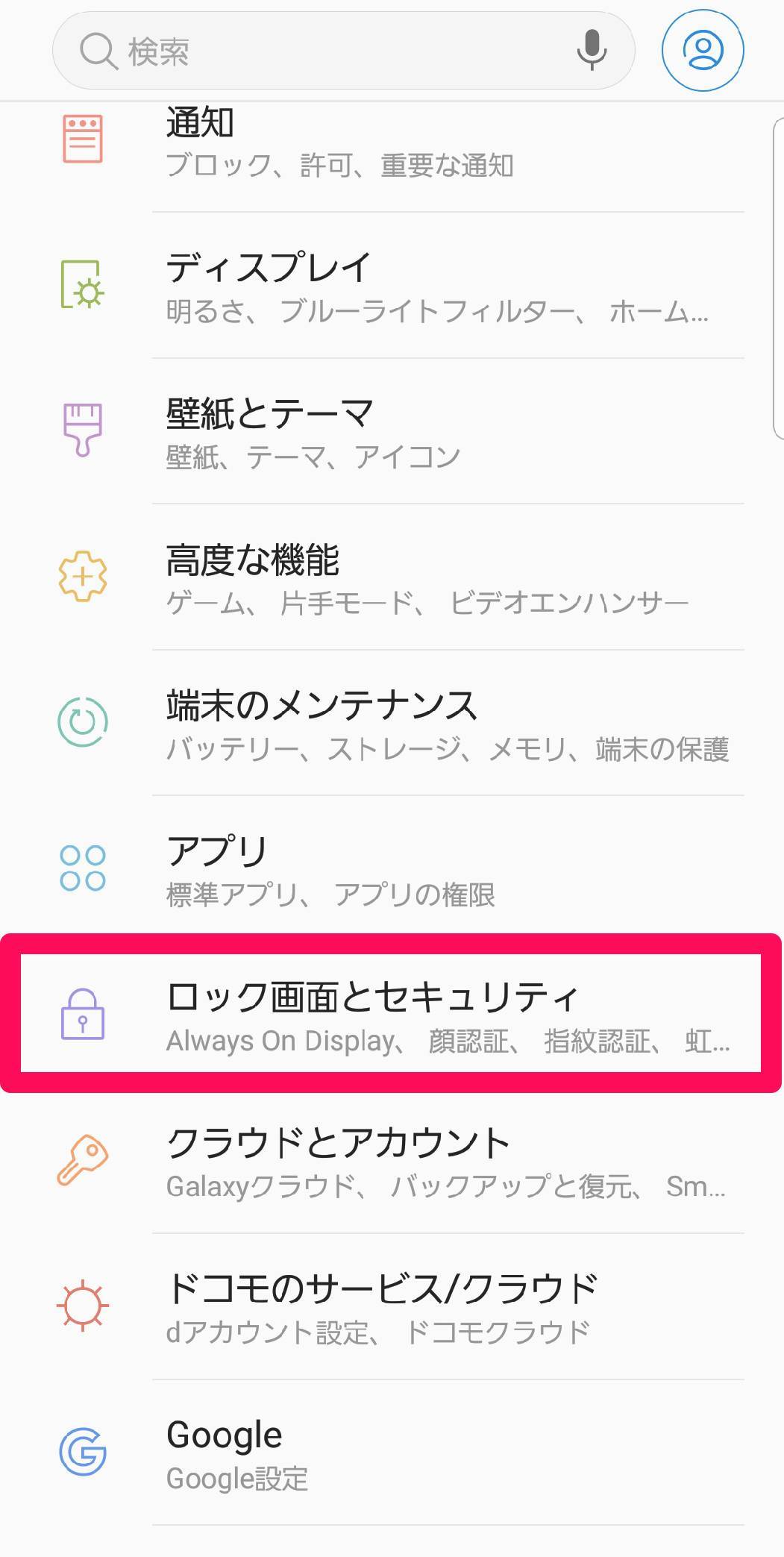
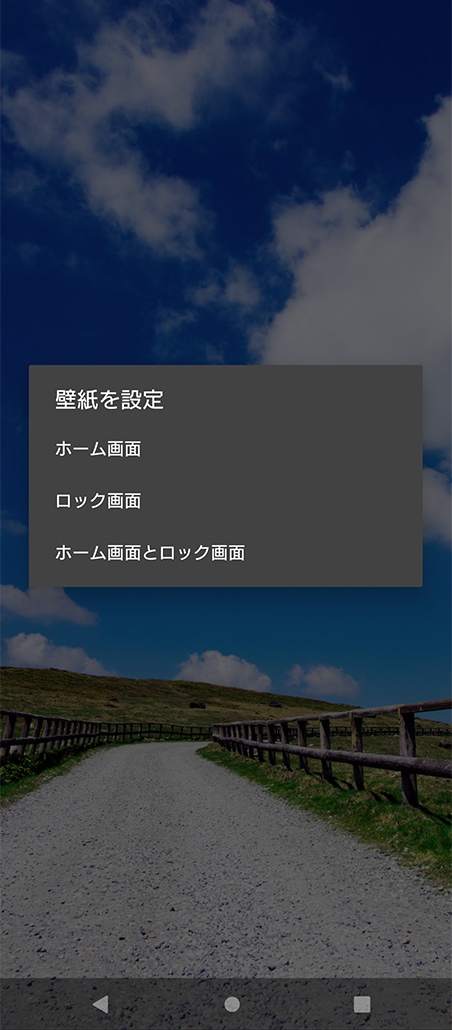
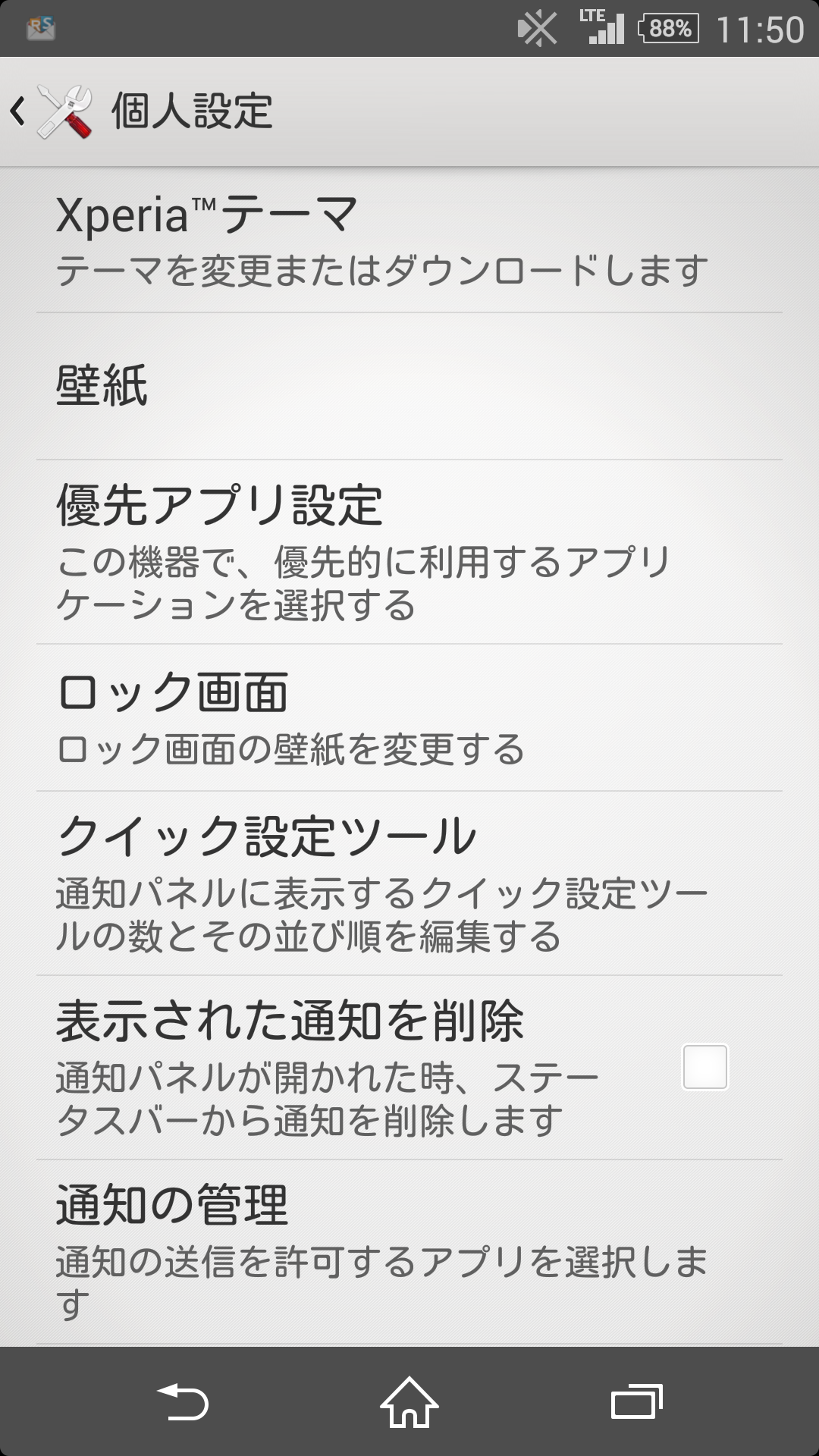
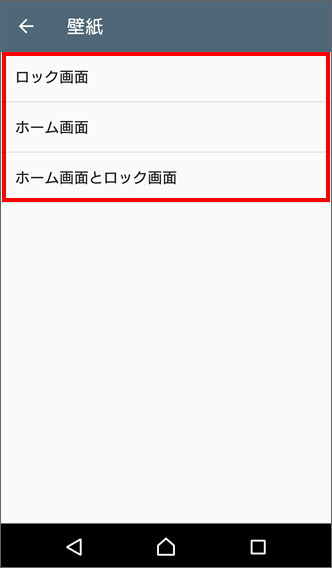
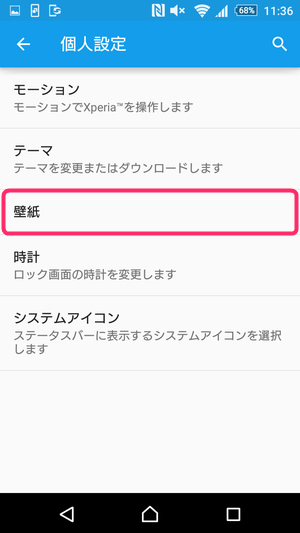
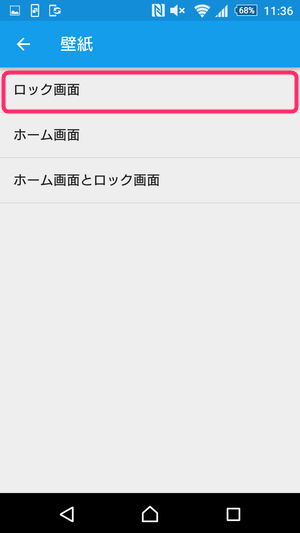
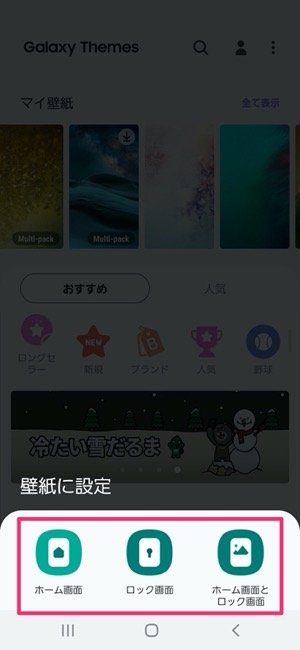
ホーム画面で (設定) 壁紙 ロック画面 / ホーム画面 / ホーム画面とロック画面 壁紙の種類を選択 画像を選択 壁紙を設定 壁紙が切り替わります。 設定画面が表示されたときは、画面の指示に従って操作してください。ロック画面の壁紙をカスタマイズしよう 1・「ロック画面設定」にアクセス アプリケーション画面の「設定」をタップし、「設定」画面の「端末」項にある「個人設定」→「ロック画面」とタップする。 2・「壁紙」をクリック
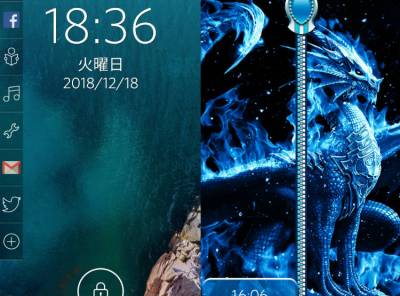
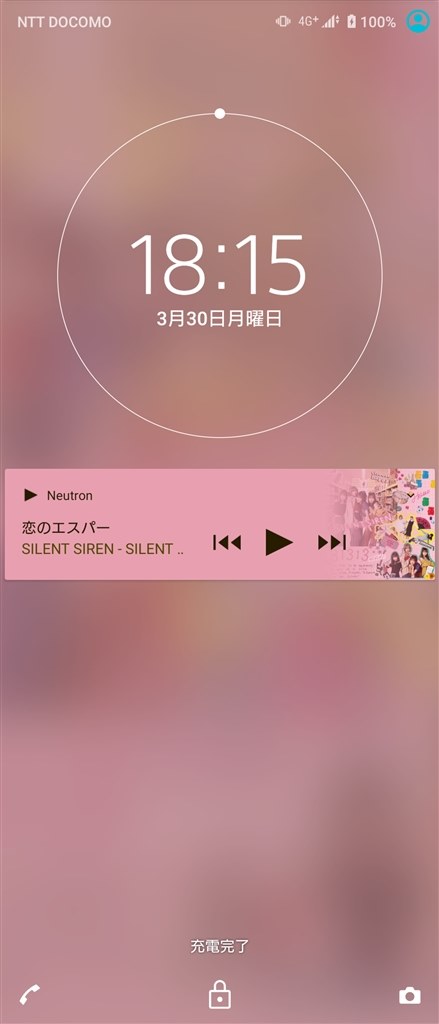
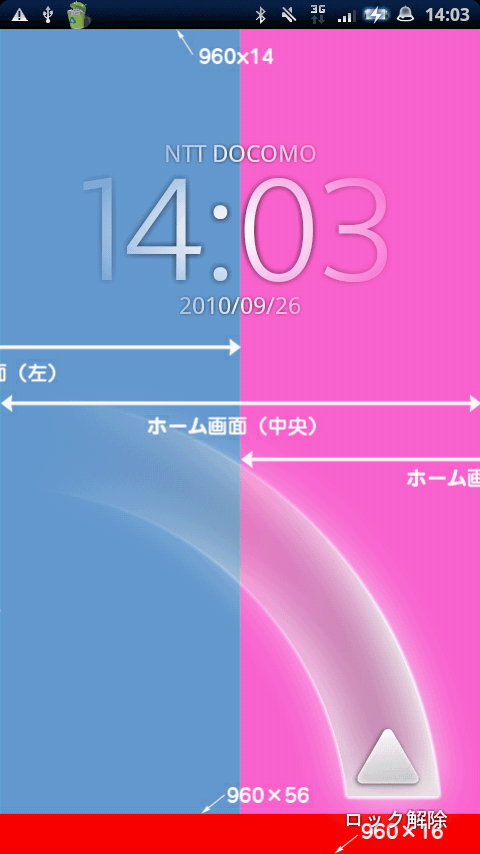
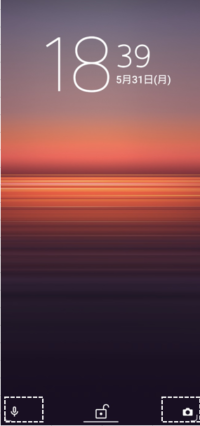
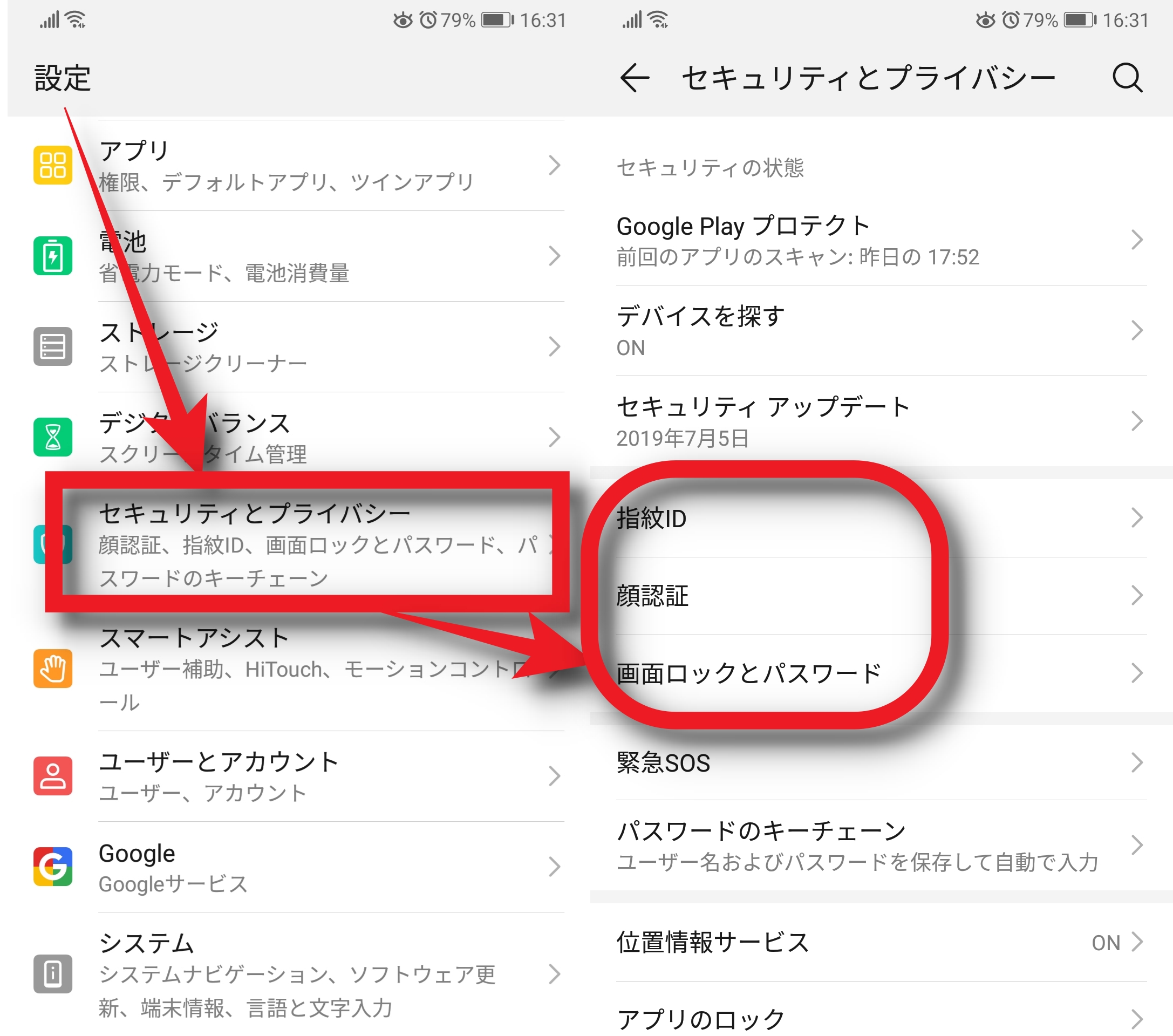
Xperia ロック画面 壁紙 解除
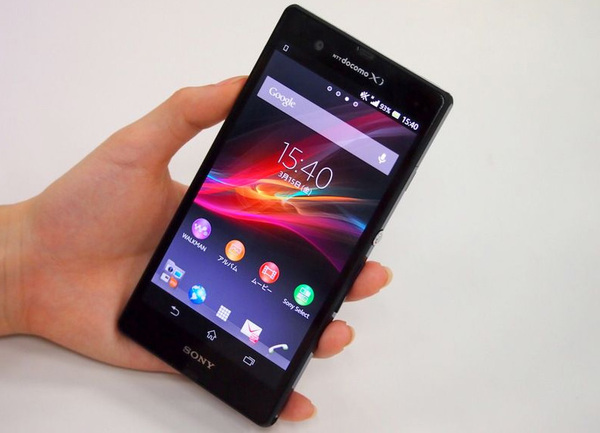
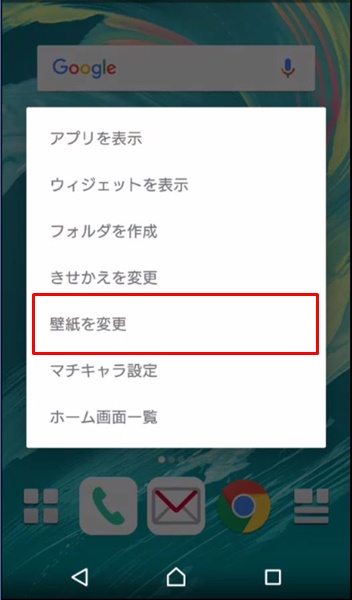
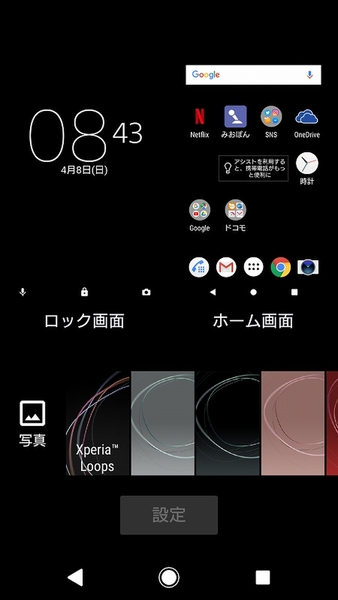
Xperia ロック画面 壁紙 解除- Walkman のアイコンとか完全に Xperia 専用です。 2 壁紙変えてみる Backgrounds > Generic > System Wallpaper の端っこの (三点)ボタンをクリック。 今回は事前に用意した画像を選択するので Create new > Pick image を選ぶ こんな感じで右側のプレビュー画面が変わります。 3 ロック画面も変えてみる 壁紙設定と完全に同じ。 Backgrounds > Generic > Lockscree Wallpaper ホーム画面やロック画面の壁紙変更する ホーム画面上のアイコンがない部分をロングタッチ 壁紙→画像を選択→設定をタップ。 ロック画面/ホーム画面をタップすると、選択した画面の壁紙だけを変更できます。

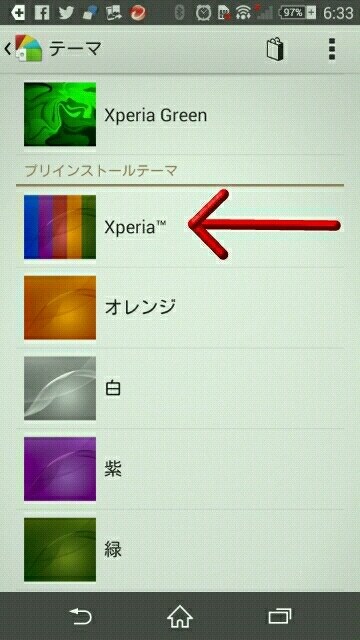
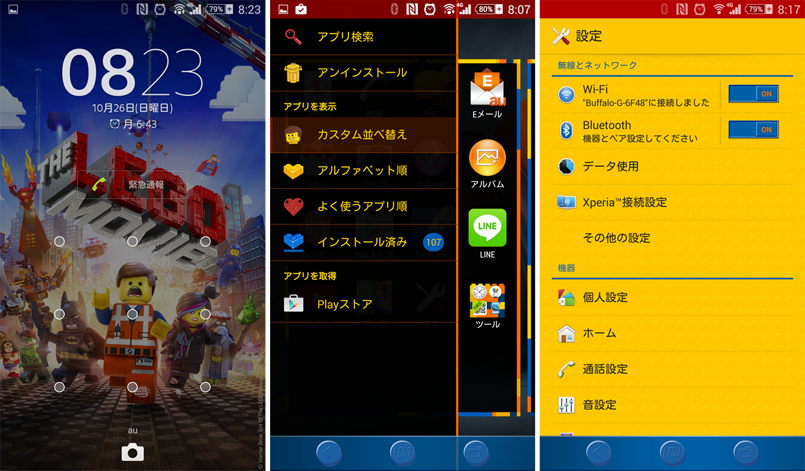
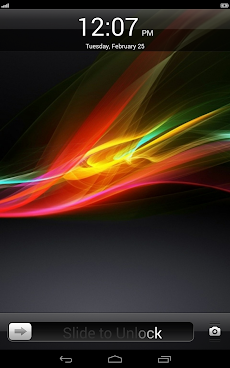
ロック画面のxperiaテーマ あなたのスマホのロック画面をxperia風に変身できる
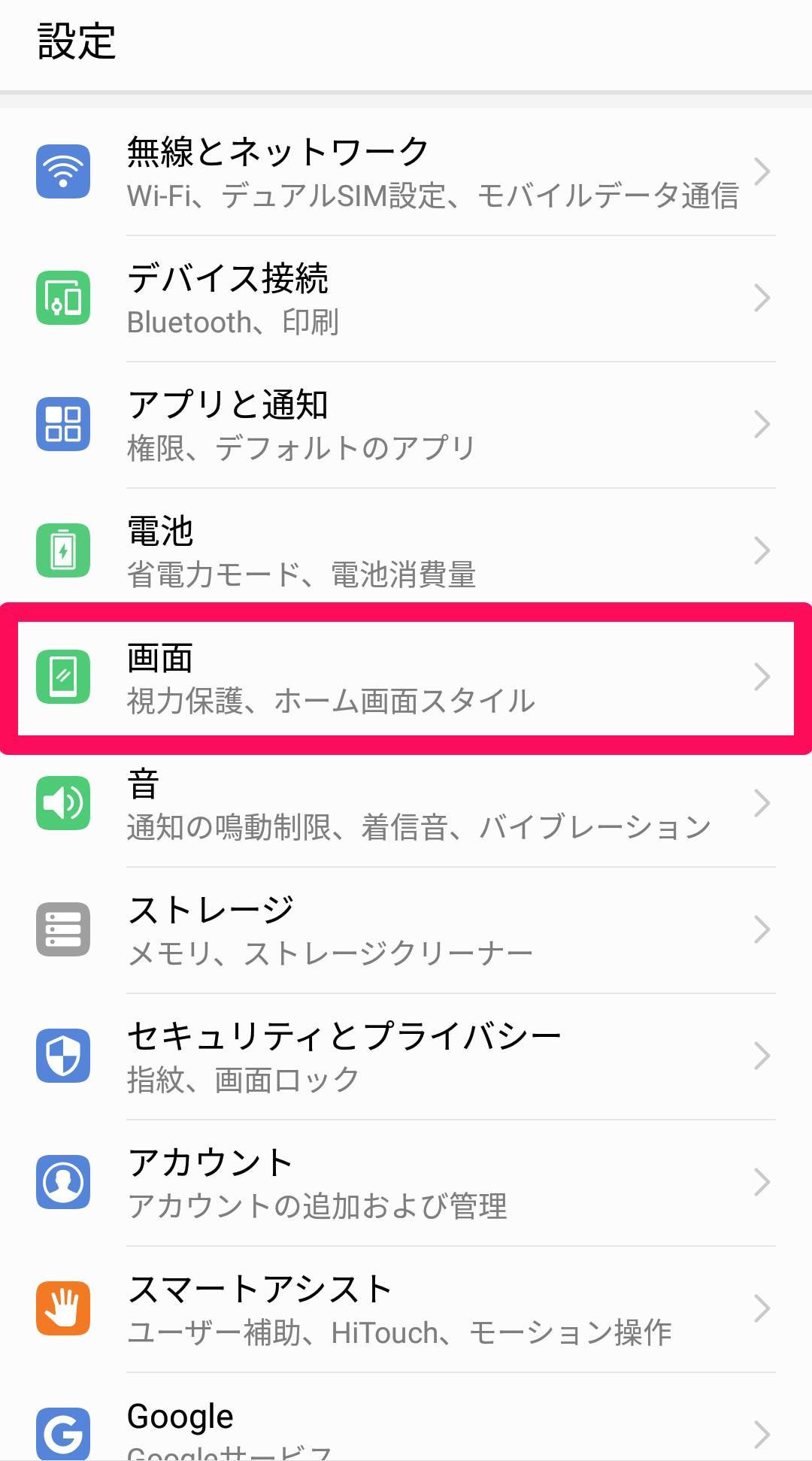
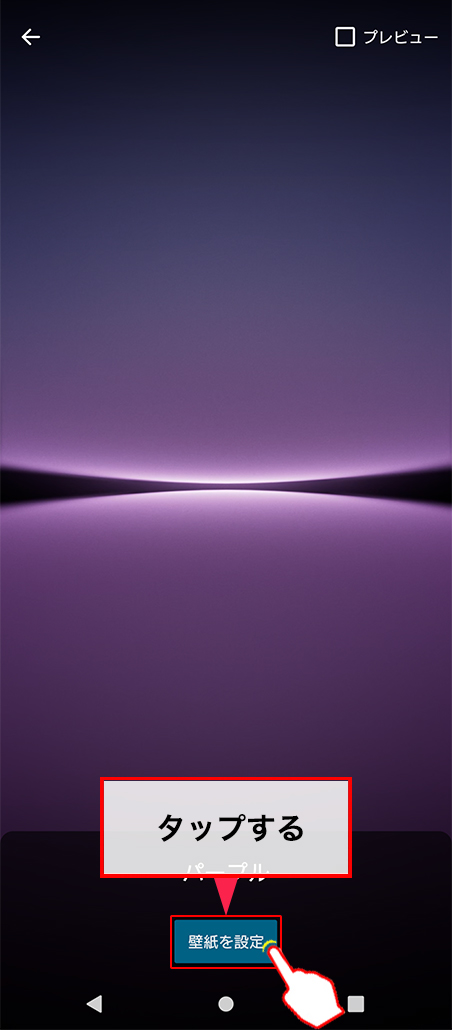
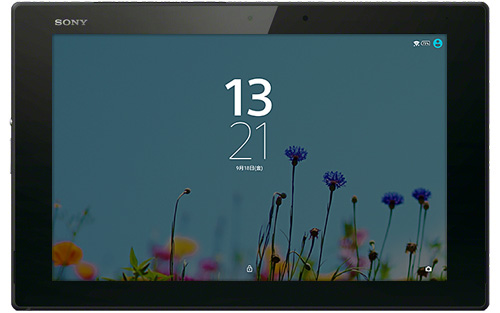
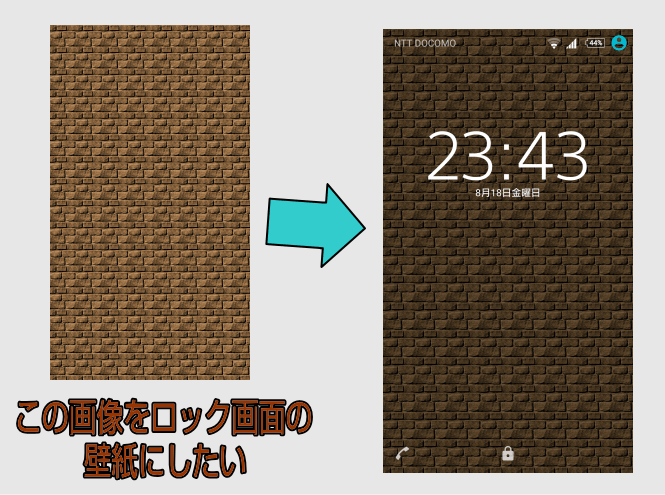
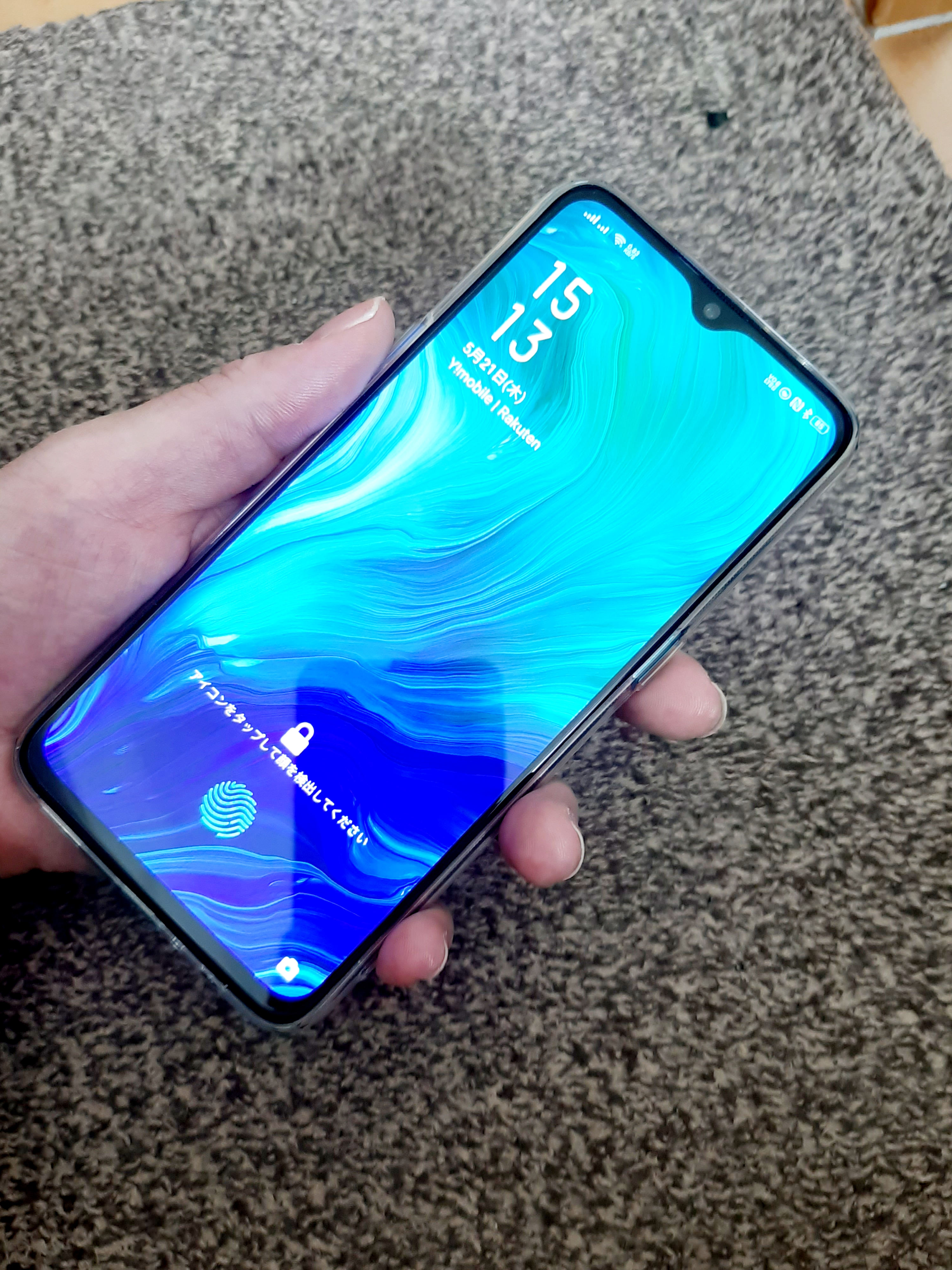
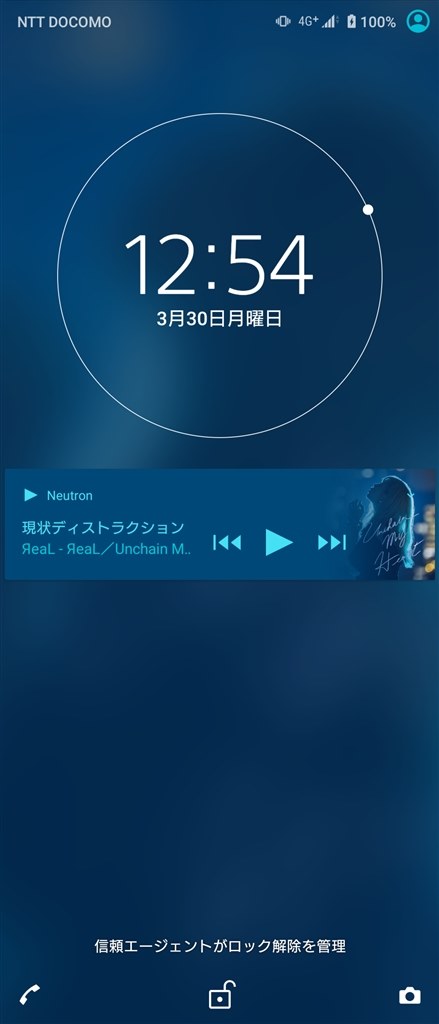
壁紙を設定する ホーム画面やロック画面の壁紙をお好みの色やパターンに変更できます。 壁紙はホーム画面やロック画面のほかの表示項目には影響しません。 また、ライブ壁紙は画面操作などと連動し画面に動きを与えます。 ホーム画面の何も表示がないエリアを長押しし、振動したら壁紙をタップする。 壁紙を選び、壁紙を設定をタップする。 お好みで他 設定→画面のロック→壁紙 上記の方法でロック画面の壁紙が変更できるかと思います。 参考になれば幸いです。 ナイス!手順 4 壁紙を設定 壁紙が設定されます。 設定する画面によっては、 プレビュー をタップして表示を確認することができます。 設定する画面によっては、引き続き ホーム画面 / ロック画面 / ホーム画面とロック画面 と操作してください。 1 2 3 4
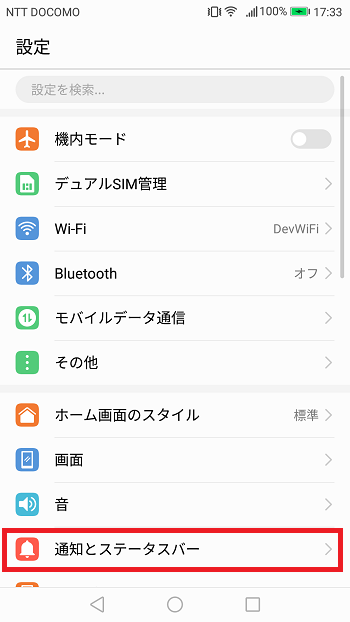
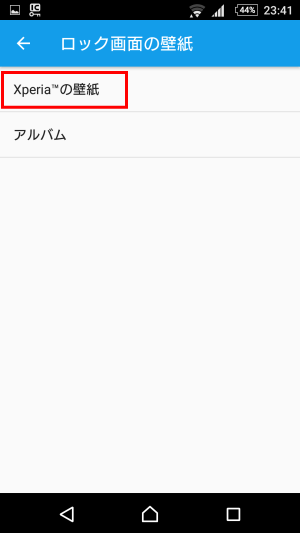
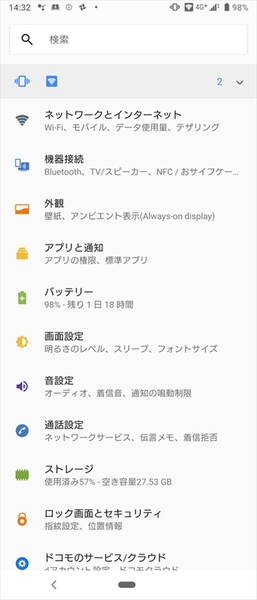
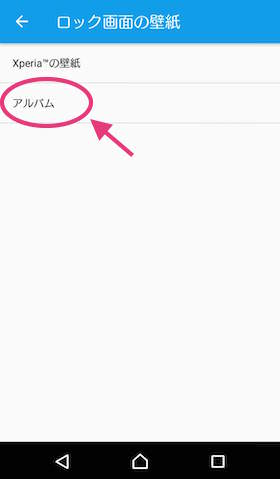
Androidユーザー必見! ロック画面の時計や壁紙のカスタマイズ方法 Androidのスマートフォンは、あらゆる場所がカスタマイズできるようになっています。 ロック画面や待ち受け画面を自由自在にカスタマイズして、驚くくらいにおしゃれにアレンジする Androidスマホロック画面・ホーム画面壁紙の設定/変更方法 C ケーブル セット TypeC 充電ケーブル usb typec ケーブル タイプC 充電器 Nintendo Switch lite Xperia XZ3 Ace 1 HUAWEI Galaxy S10 S10 S9 AQUOS Nintendo Switch 充電ケーブル 純正より良い品質 断線防止 超高2・「壁紙」をクリック 「ロック画面」画面では「壁紙」の設定が可能。 「壁紙」をタップすると「壁紙を選択」が表示されるので、壁紙に設定したい画像データの場所を「アルバム」と「xperiaの壁紙」から選ぶ。 3・「壁紙」を変更 「xperiaの壁紙」では、29種類もの壁紙データが用意されている。 なお、一部ホーム画面に採用されているものもある。 「アルバム
Xperia ロック画面 壁紙 解除のギャラリー
各画像をクリックすると、ダウンロードまたは拡大表示できます
 |  |  |
 |  |  |
 |  |  |
「Xperia ロック画面 壁紙 解除」の画像ギャラリー、詳細は各画像をクリックしてください。
 |  |  |
 |  |  |
 | ||
「Xperia ロック画面 壁紙 解除」の画像ギャラリー、詳細は各画像をクリックしてください。
 |  | |
 |  |  |
 |  | |
「Xperia ロック画面 壁紙 解除」の画像ギャラリー、詳細は各画像をクリックしてください。
 |  |  |
 |  |  |
 |  |  |
「Xperia ロック画面 壁紙 解除」の画像ギャラリー、詳細は各画像をクリックしてください。
 |  |  |
|  |  |
 |  |  |
「Xperia ロック画面 壁紙 解除」の画像ギャラリー、詳細は各画像をクリックしてください。
 |  |  |
 |  |  |
|  |  |
「Xperia ロック画面 壁紙 解除」の画像ギャラリー、詳細は各画像をクリックしてください。
 |  |  |
 |  |  |
 |  |  |
「Xperia ロック画面 壁紙 解除」の画像ギャラリー、詳細は各画像をクリックしてください。
 |  |  |
 |  | |
 |  |  |
「Xperia ロック画面 壁紙 解除」の画像ギャラリー、詳細は各画像をクリックしてください。
 |  |  |
 |  | |
 |  |  |
「Xperia ロック画面 壁紙 解除」の画像ギャラリー、詳細は各画像をクリックしてください。
 |  |  |
 |  |  |
 | ||
「Xperia ロック画面 壁紙 解除」の画像ギャラリー、詳細は各画像をクリックしてください。
 |  |  |
 |  |  |
 |  |  |
「Xperia ロック画面 壁紙 解除」の画像ギャラリー、詳細は各画像をクリックしてください。
 |  |  |
 |  |
「ロック画面の壁紙」を選べばロック画面に、「壁紙(赤矢印)」を選べばホーム画面に設定されます。 ★ トリミングで編集 「今回のみ」「常時」 どちらかをタップ→白枠をドラッグして使用する部分を決める設定したい壁紙が保存されている項目を選択 ※ アプリケーションを選択する画面が表示された場合は、画面に沿って操作してください。 ※ 手順4で「ロック画面」を選択した場合は、「Xperia™の壁紙」「アルバム」の2項目になります。
Incoming Term: ロック画面 壁紙 xperia, ロック画面 壁紙 xperia z5, xperia ロック画面 壁紙 変更できない, xperia ロック画面 壁紙 解除, xperia 10 ii ロック画面 壁紙, xperia 5 ii ロック画面 壁紙, xperia 10 iii ロック画面 壁紙, xperia 1 ii ロック画面 壁紙, xperia 1 iii ロック画面 壁紙, xperia8 ロック画面 壁紙,


0 件のコメント:
コメントを投稿